[最も欲しかった] 画像 円�� トリミング 透過 161783-画��� 円形 トリミング 透過 アプリ
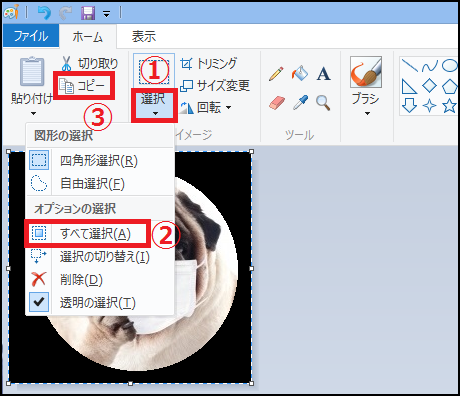
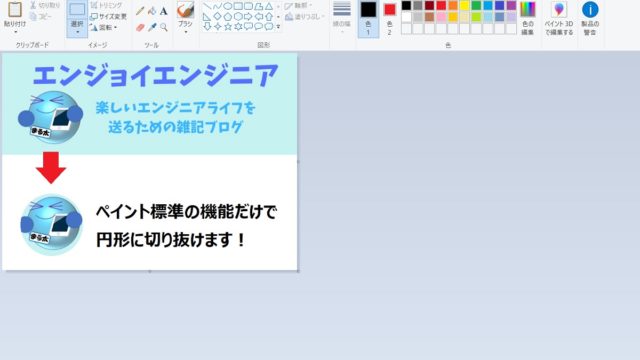
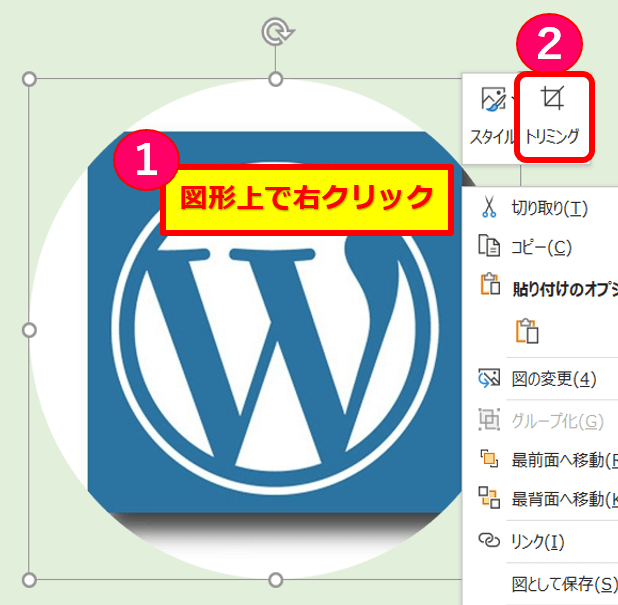
ペイントで画像を丸く切り取る方法 トリミング後の透過まで解説 さっとがブログ Wordpressブログ運営に役立つノウハウ集
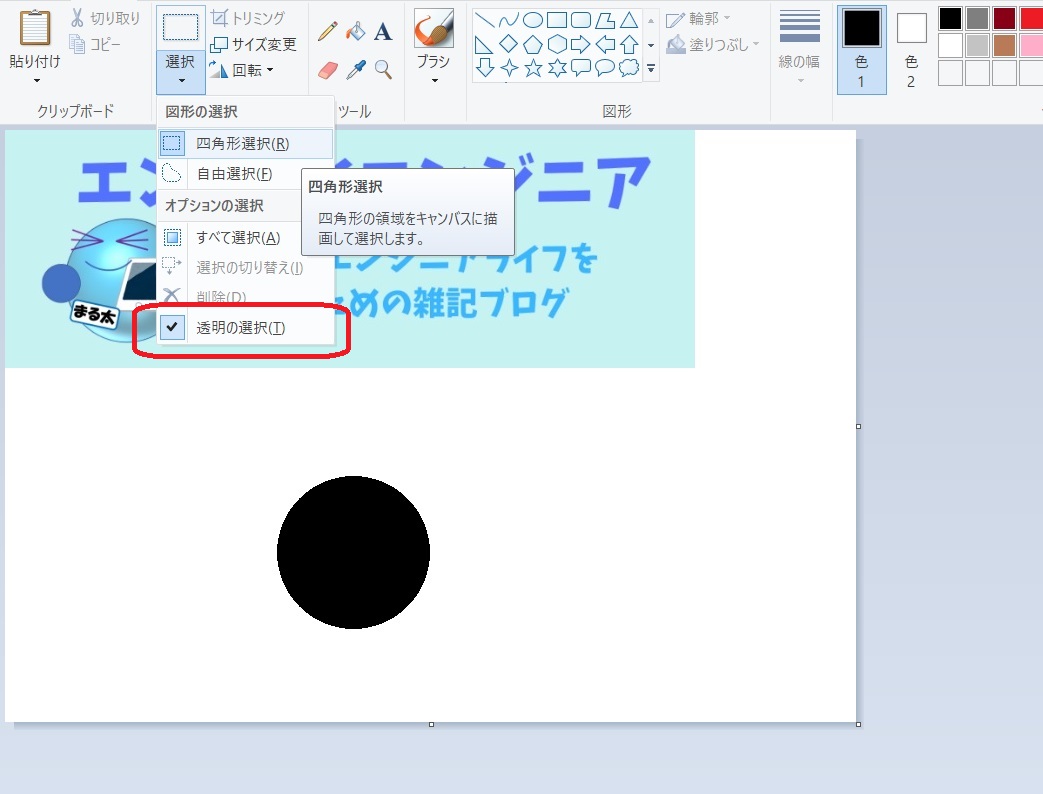
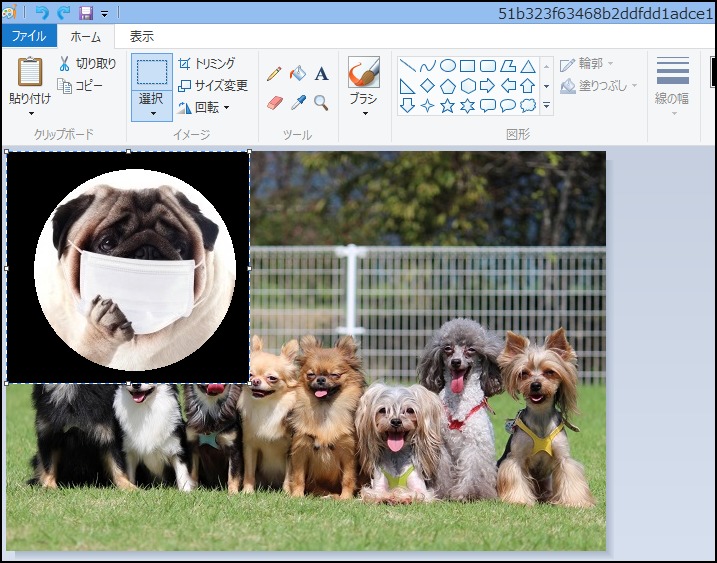
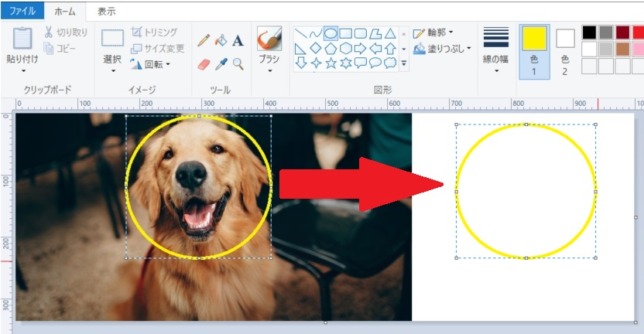
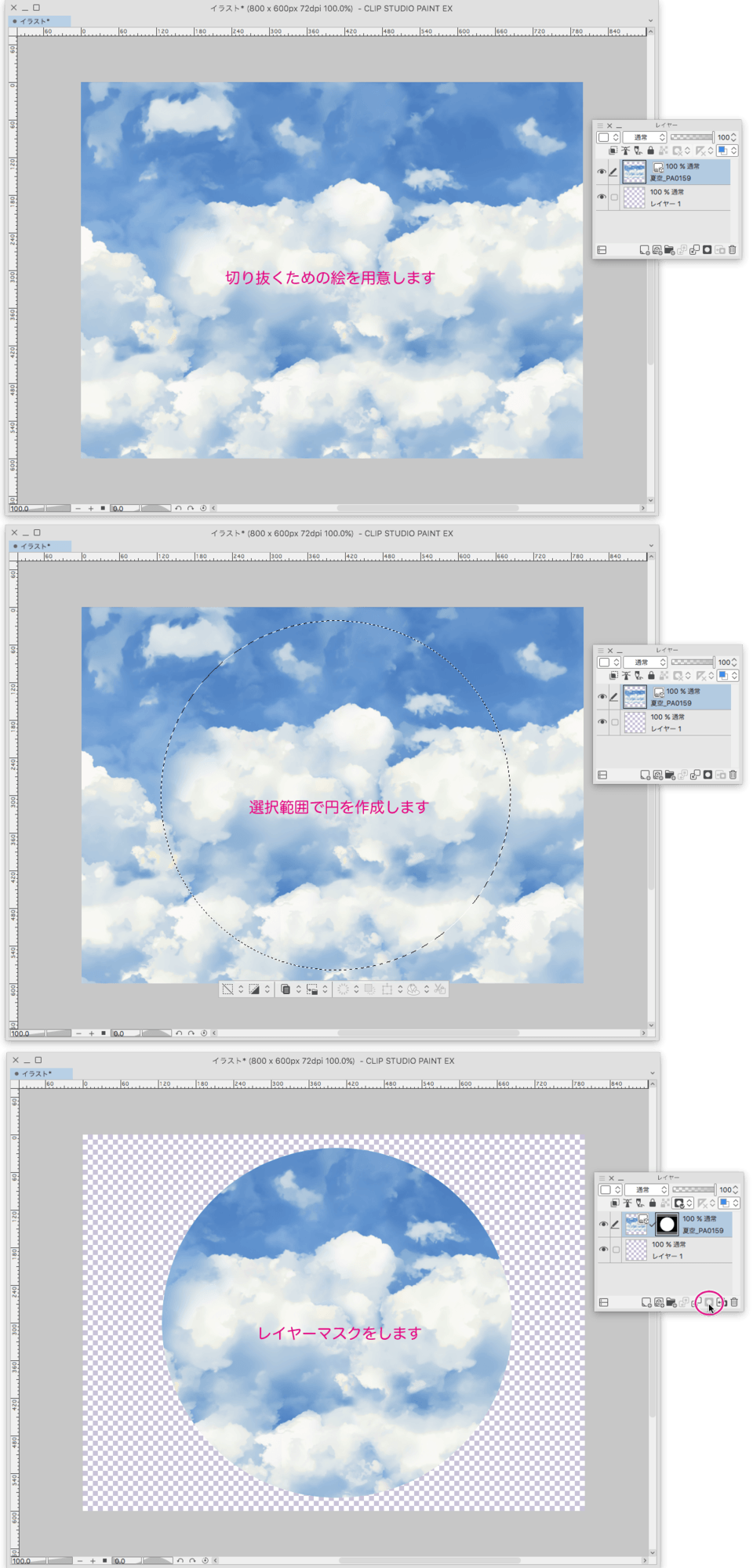
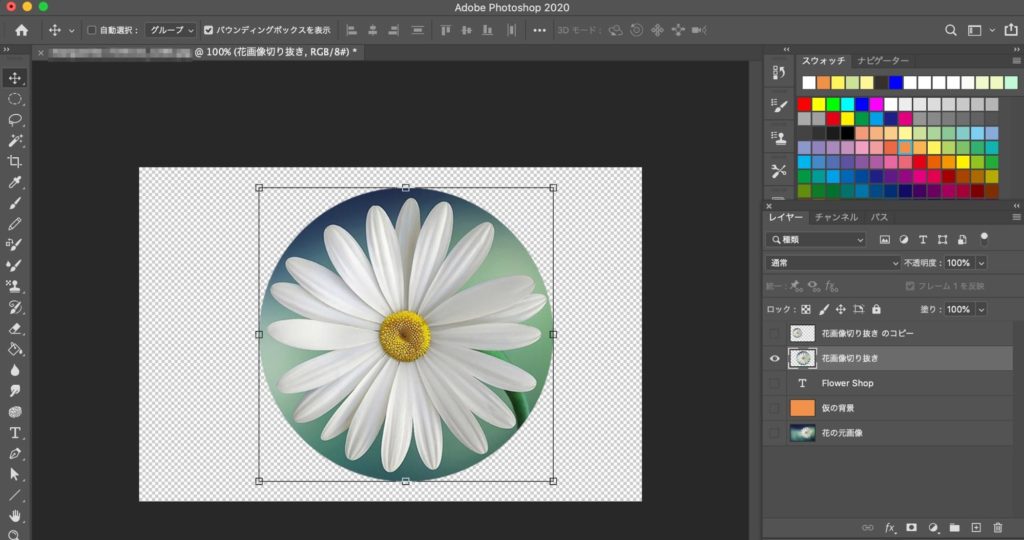
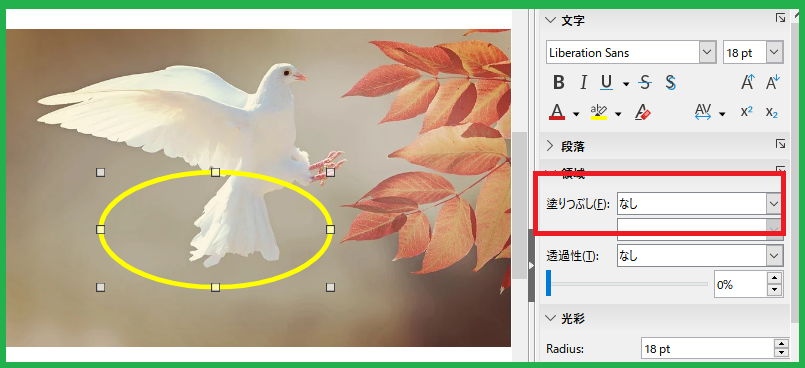
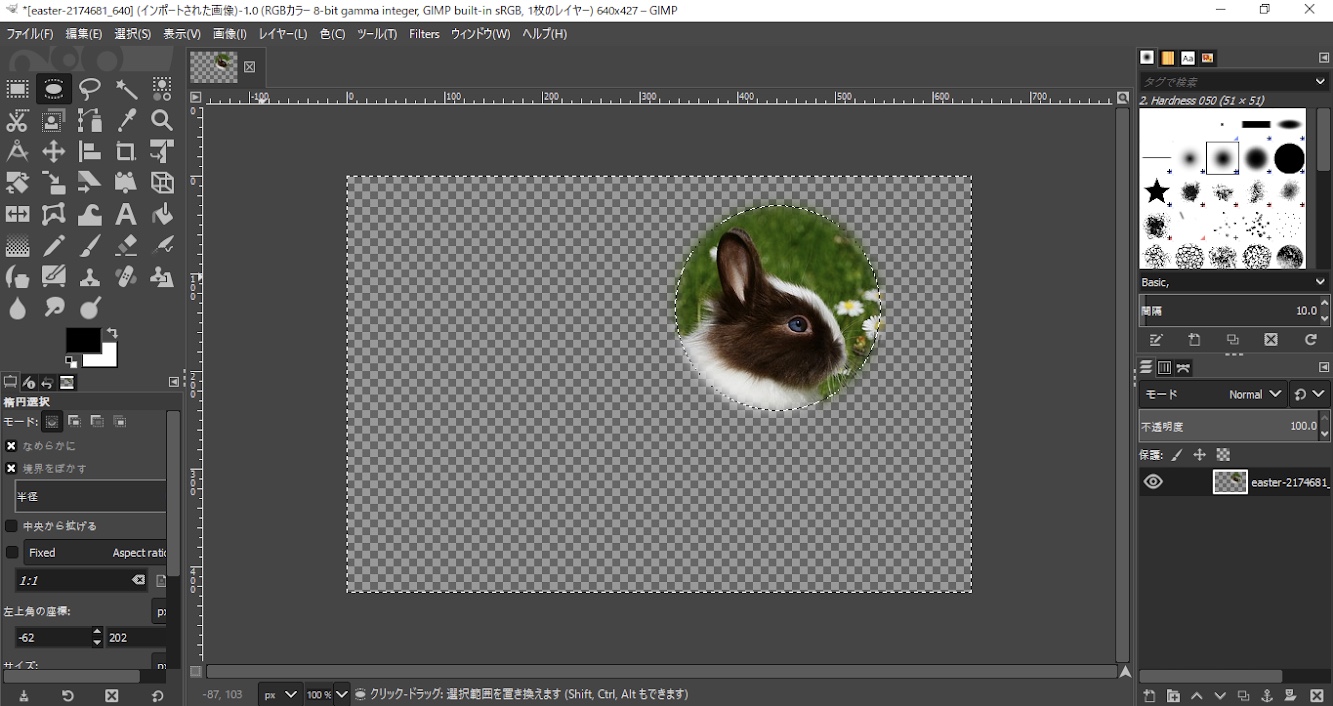
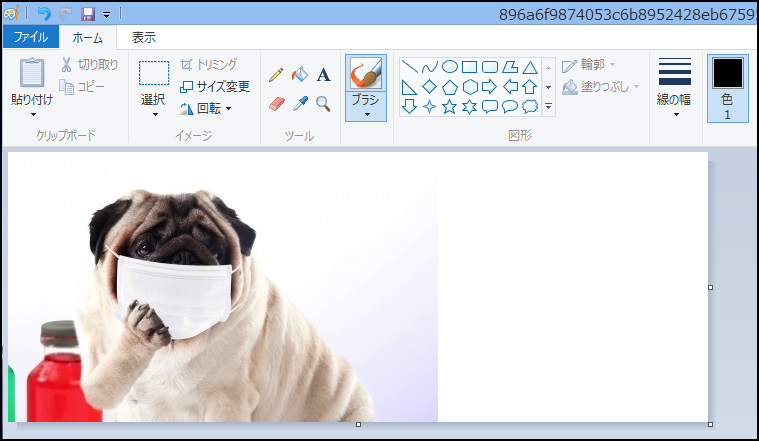
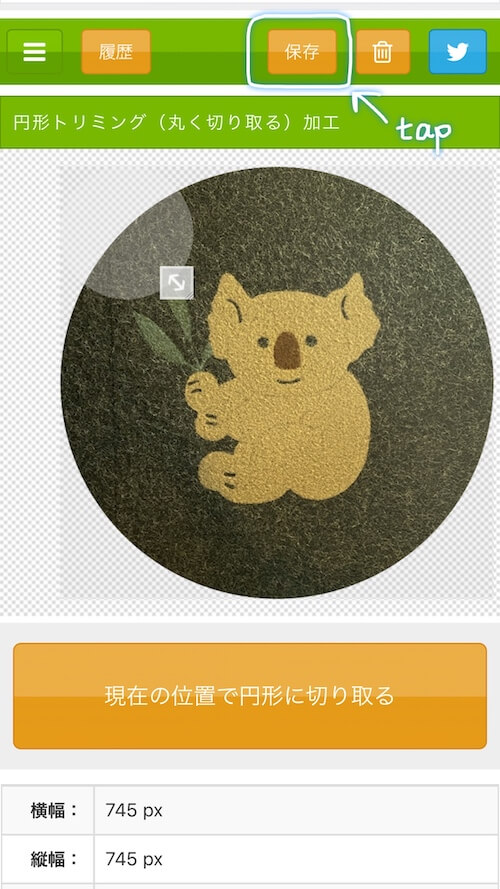
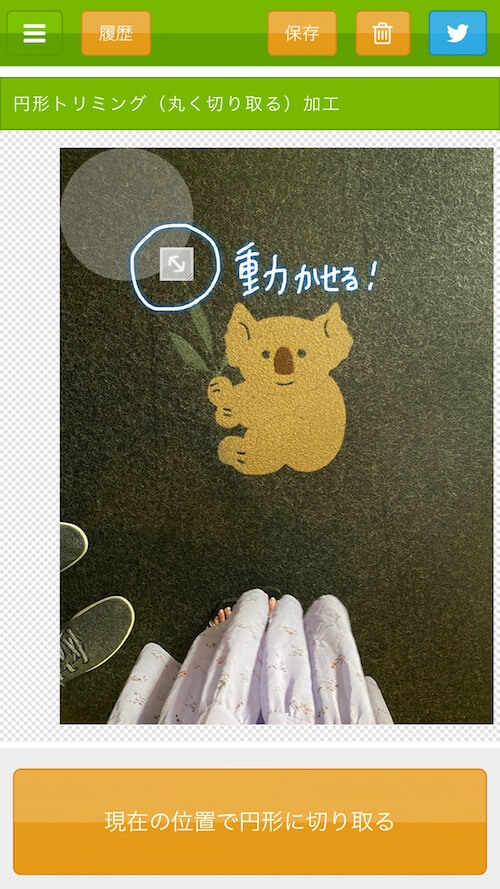
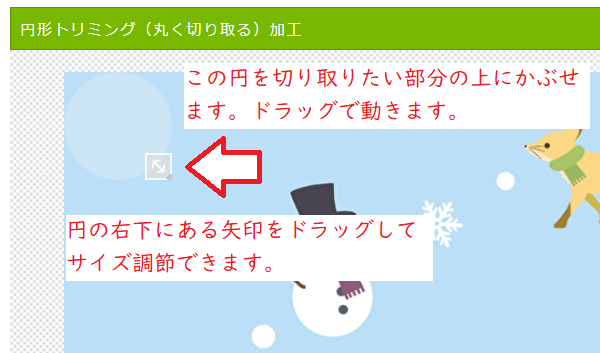
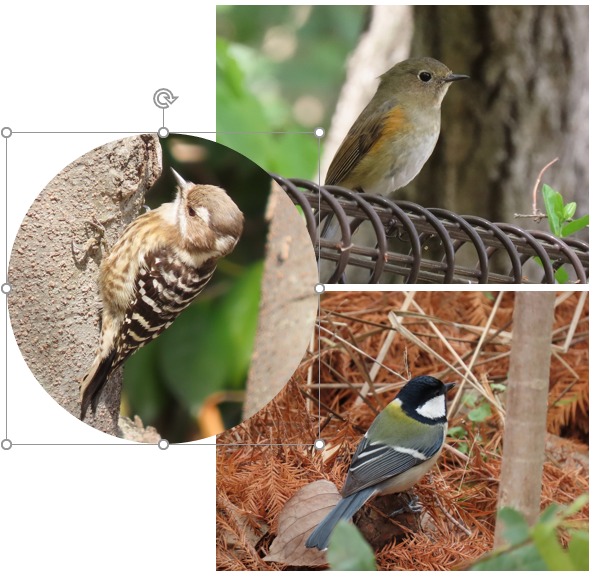
円形の選択範囲を丸く切り抜きたい位置に移動します。 「選択」メニューの「選択範囲を反転」を選び、 円の外側すべてが選択された状態にします。 「編集」メニューの「消去」をクリックして、 円を選択する STEP3で描いた円を選択します。 この際、『四角形選択』と『透明の選択』にチェックを入れてください。 STEP STEP4で選択した範囲を左に移動 STEP4で選択した範
画像 円形 トリミング 透過 アプリ
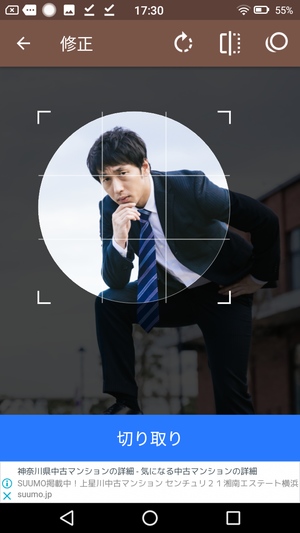
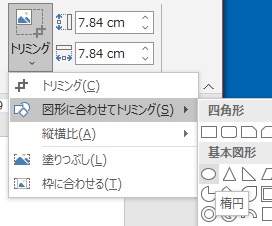
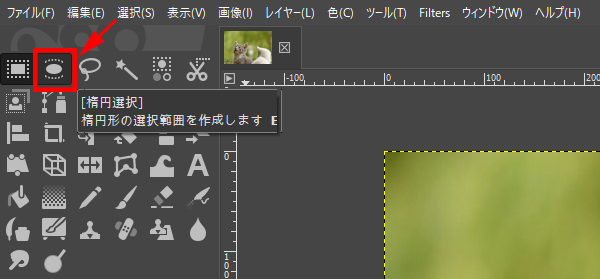
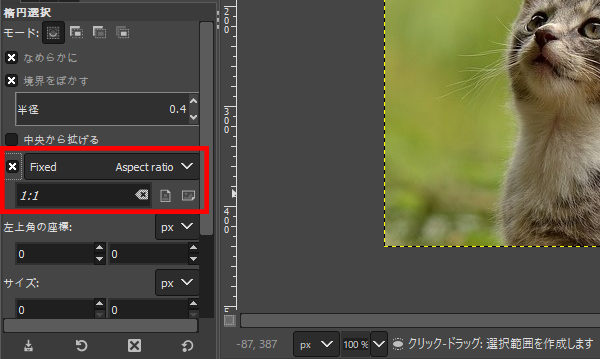
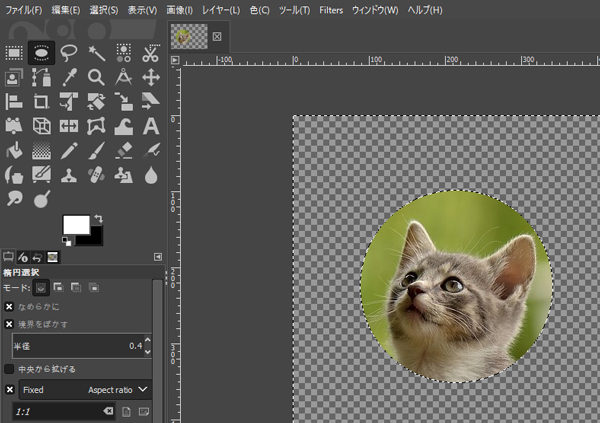
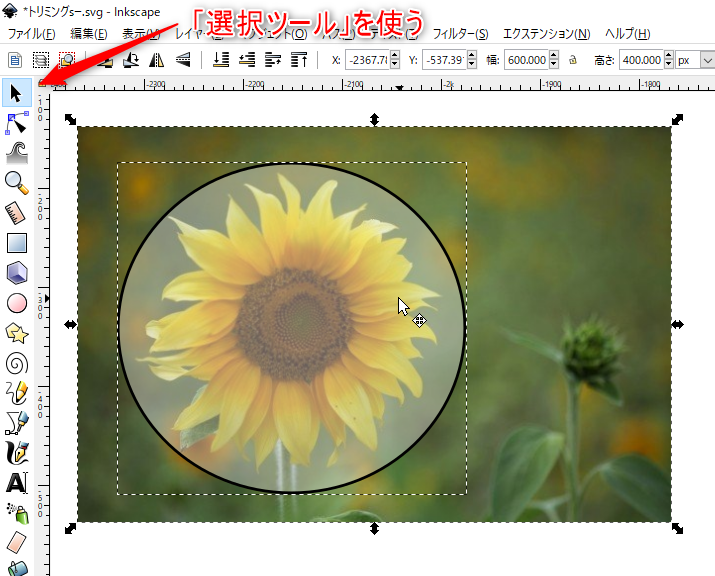
画像 円形 トリミング 透過 アプリ- 境界線をぼかして画像を丸く切り抜く 切り抜く画像を開きます。 画面左のツールボックスから「楕円形選択ツール」を選択します。 長方形などの他の選択ツールが表示されている 1 ペイント3dで円形の画像を切り抜く 11 ステップ1画像を開きます;

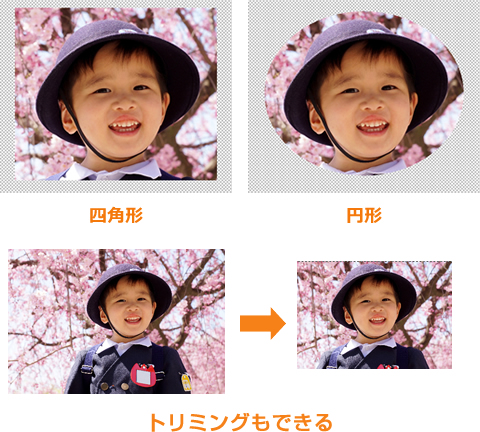
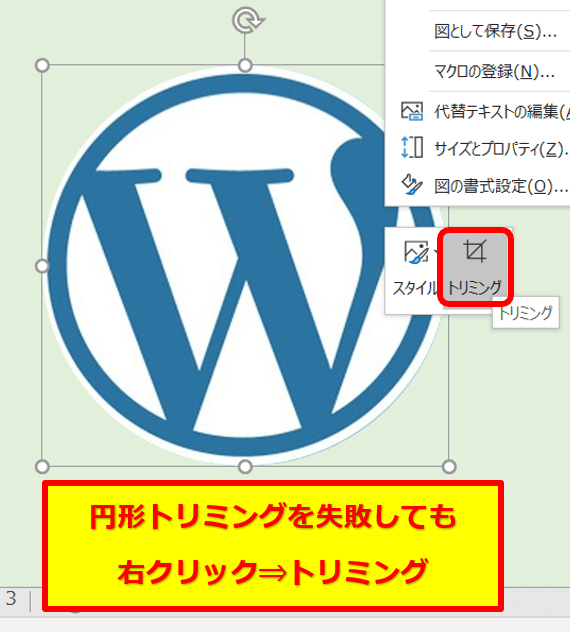
簡単 画像を丸くトリミング 切り抜く する方法3選 Aprico
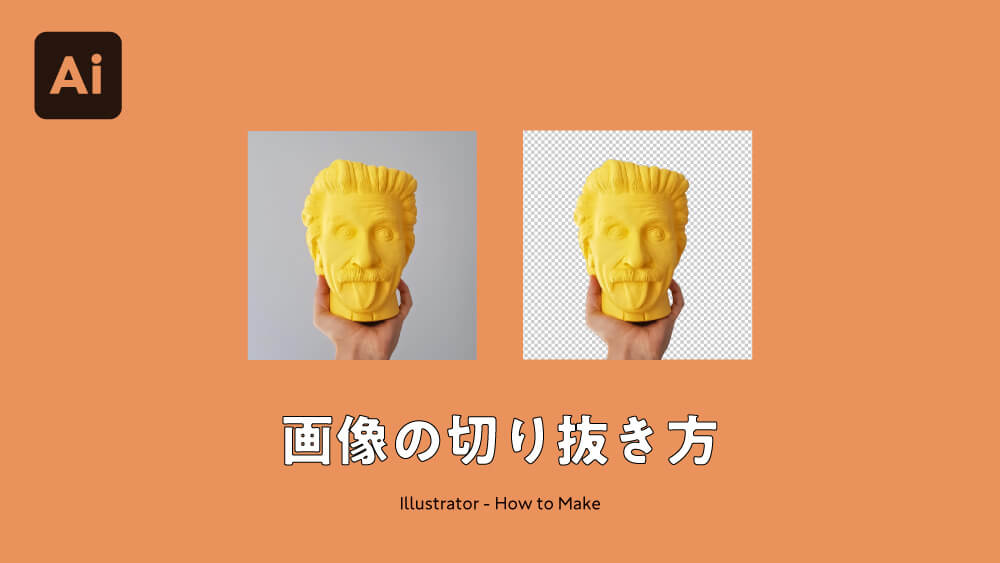
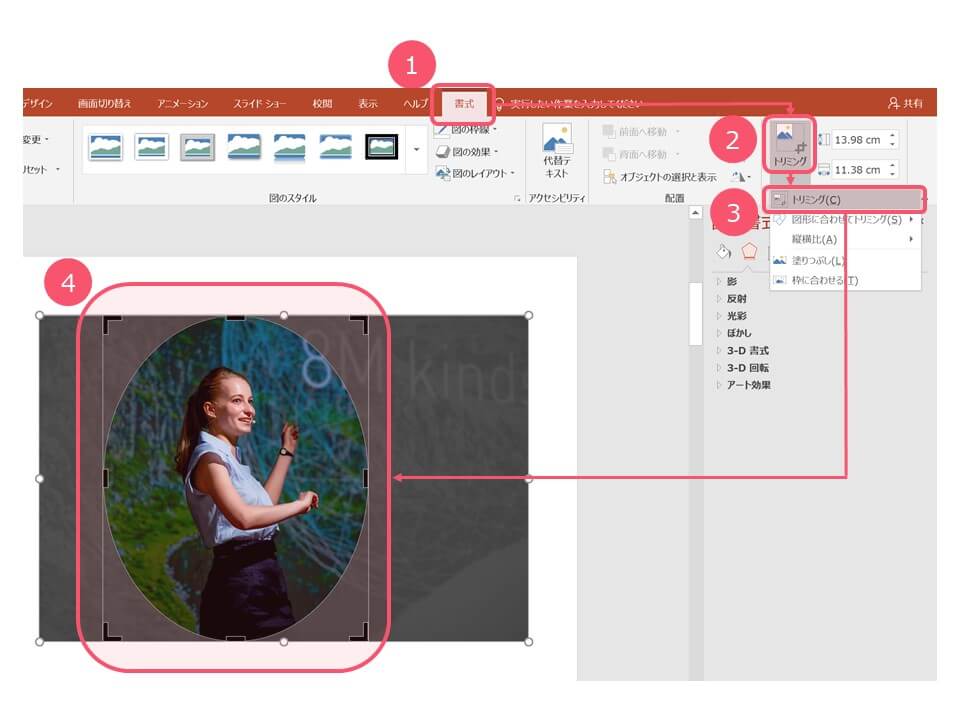
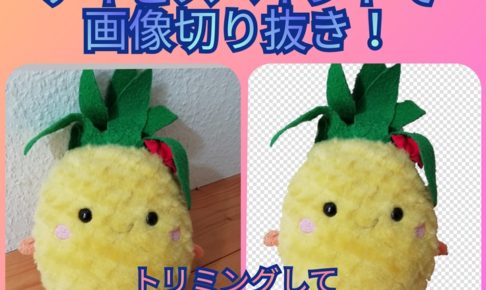
オンラインでPNG画像を無料で切り抜き 画像の切り抜き PNGの切り抜き PNGの切り抜き ピクセル単位で四角形を定義して、 PNG を切り抜きます。 PNG 画像を切り抜けます。 画像を選択 または、 トリミング 透明部分を削除する方法はとっても簡単です。イメージトリミングを選択し、トリミング対象カラーを透明ピクセルに設定しOKで決定します。 完成 上下左右の図の透過性 で、透明度スライダーを右にドラッグして、必要な透明度の正確な割合を設定するか、ボックスにパーセンテージ値を設定します。 指定できる透明率の範囲は、0% (完全に不透明、既
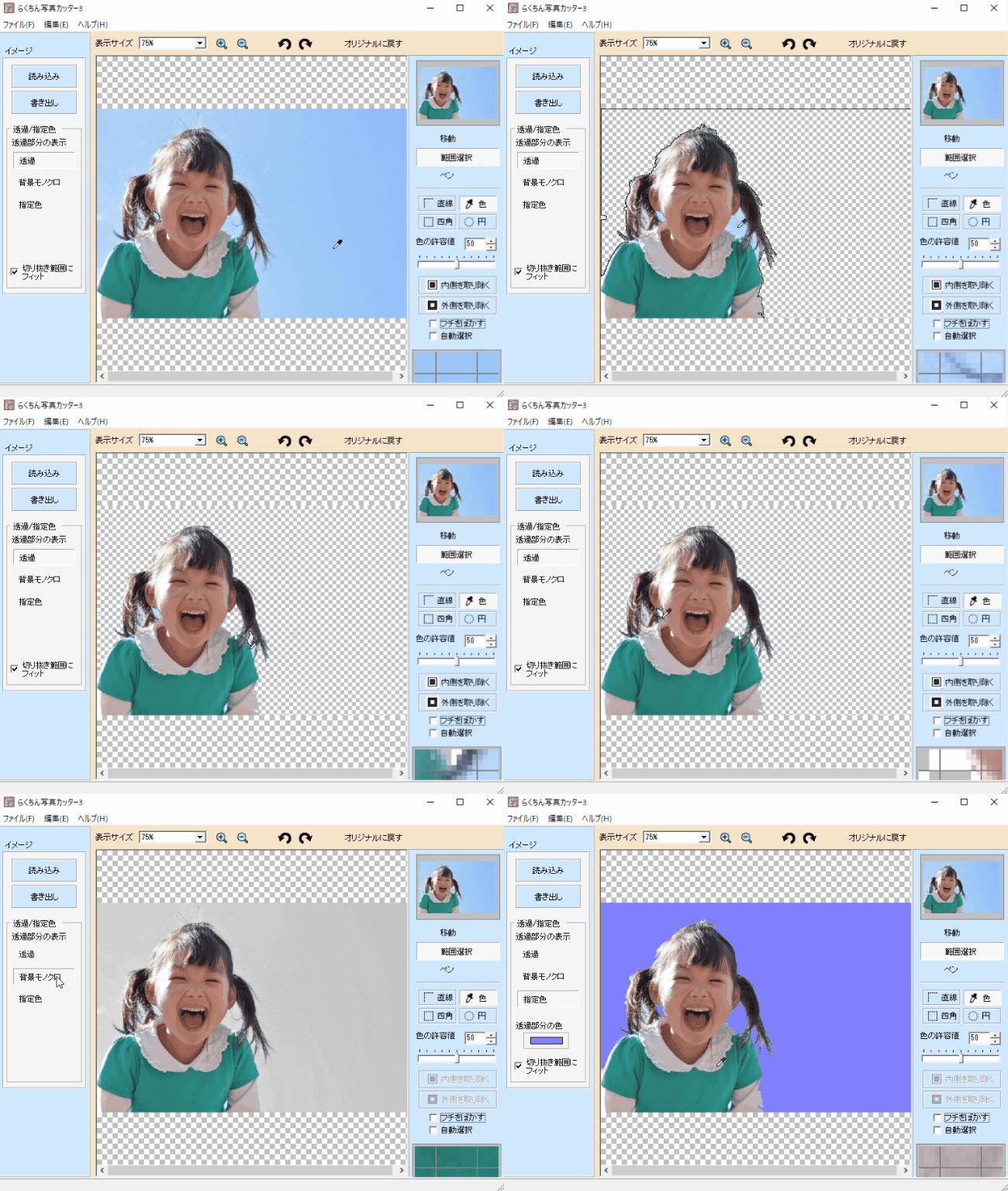
画像背景 透過・透明(一部、部分的に透明にできます) 無料オンラインフリーソフト 画像の背景を透過・透明処理します! 画像の指定した色や背景を透過、透明に切り抜き、変更できるWebアプ トリミングしたい画像を開く GIMPを起動して背景を透明に切り抜きたい画像を開いてください。 ファジー選択を使用する 画面の左の方にあるたくさんのアイコンの中から"魔法のスピクセル単位の四角形を定義して、jpg、png、gif画像を切り抜きます。 オンラインで画像を切り抜けます。 ファイルをアップロードして変換する 画像を選択
画像 円形 トリミング 透過 アプリのギャラリー
各画像をクリックすると、ダウンロードまたは拡大表示できます
 |  |  |
 |  |  |
 |  |  |
「画像 円形 トリミング 透過 アプリ」の画像ギャラリー、詳細は各画像をクリックしてください。
 |  |  |
 |  |  |
 |  | |
「画像 円形 トリミング 透過 アプリ」の画像ギャラリー、詳細は各画像をクリックしてください。
 |  |  |
 |  |  |
 |  |  |
「画像 円形 トリミング 透過 アプリ」の画像ギャラリー、詳細は各画像をクリックしてください。
 |  |  |
 |  |  |
 |  |  |
「画像 円形 トリミング 透過 アプリ」の画像ギャラリー、詳細は各画像をクリックしてください。
 |  |  |
 |  | |
 |  |  |
「画像 円形 トリミング 透過 アプリ」の画像ギャラリー、詳細は各画像をクリックしてください。
 |  |  |
 |  |  |
 |  |  |
「画像 円形 トリミング 透過 アプリ」の画像ギャラリー、詳細は各画像をクリックしてください。
 |  |  |
 |  | |
 |  | |
「画像 円形 トリミング 透過 アプリ」の画像ギャラリー、詳細は各画像をクリックしてください。
 |  |  |
 |  |  |
 |  | |
「画像 円形 トリミング 透過 アプリ」の画像ギャラリー、詳細は各画像をクリックしてください。
 |  |  |
 |  |  |
 |  |  |
「画像 円形 トリミング 透過 アプリ」の画像ギャラリー、詳細は各画像をクリックしてください。
 |  |  |
 |  |  |
 |  |  |
「画像 円形 トリミング 透過 アプリ」の画像ギャラリー、詳細は各画像をクリックしてください。
 |  |  |
 |  |  |
 |  |  |
「画像 円形 トリミング 透過 アプリ」の画像ギャラリー、詳細は各画像をクリックしてください。
 |
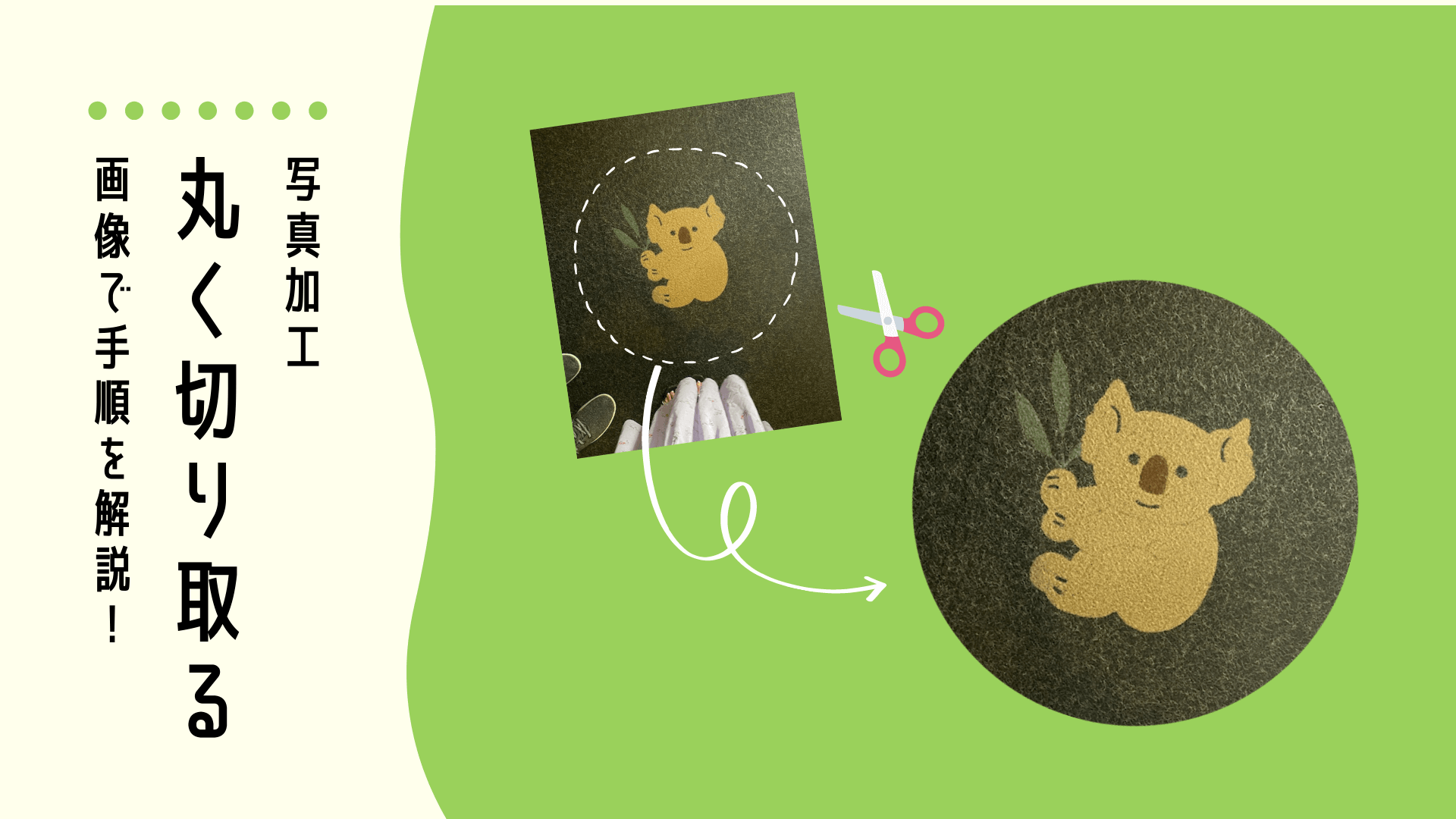
python初心者です。 添付した画像のように、画像のサイズを変えずに、 円の中心と半径を任意指定して円以外のところを黒にしたいのですが、うまくできません。 pythonでこのマス 丸く切り取られた画像がこちら(透過済み) 完成した画像がこちらです! きちんと透過もされているので、画像の形式は「png」になっていました☺️ アプリなしで簡単に写真を丸
Incoming Term: 画像 円形 トリミング 透過, 画像 円形 トリミング 透過 iphone, 画像 円形 トリミング 透過 アプリ, 画像 円形 トリミング 透過 mac,


コメント
コメントを投稿